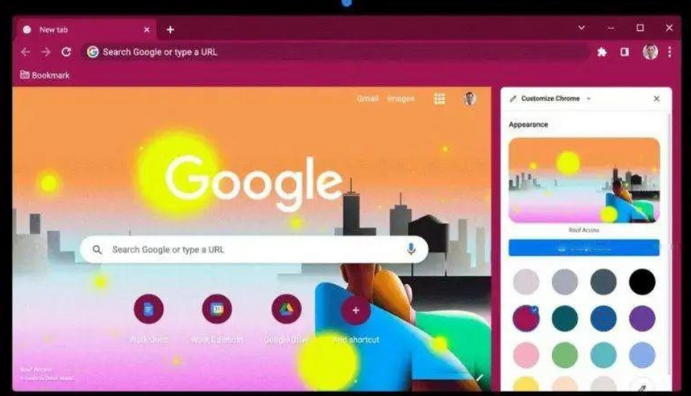
在Chrome浏览器中,多标签页快速归类与整理操作可以帮助你更有效地管理你的浏览历史和内容。以下是一些基本的操作步骤和技巧:
一、创建和管理书签
1. 创建新书签:
- 打开Chrome浏览器。
- 点击地址栏左侧的“+”按钮,选择“新建标签页”。
- 输入你想要保存的网址或页面,然后点击“Enter”。
- 如果你想要保存一个特定的网站,可以右键点击该标签页,选择“添加到书签”。
2. 管理书签:
- 在地址栏左侧的书签列表中,你可以查看和管理所有已添加的书签。
- 点击一个书签,可以展开更多选项,如编辑书签名称、删除书签等。
二、使用快捷键进行快速切换
1. Ctrl + T:
- 当你需要在不同的标签页之间切换时,可以使用这个快捷键。
- 按下Ctrl键,然后按T键,即可快速切换到上一个标签页。
2. Ctrl + Shift + T:
- 这个组合键可以用来快速切换到下一个标签页。
- 按下Ctrl键,然后按Shift键,再按T键,即可快速切换到下一个标签页。
三、利用分屏功能
1. 启用分屏功能:
- 在Chrome浏览器的设置中,找到“高级”或“隐私与安全”,然后选择“分屏”。
- 勾选“允许分屏”选项,这样你就可以在两个标签页之间自由切换了。
2. 使用分屏功能:
- 当你需要同时处理多个任务时,可以使用分屏功能。
- 将鼠标移动到屏幕边缘,当出现水平或垂直的双箭头时,按住鼠标左键拖动,即可实现分屏效果。
- 在分屏模式下,你可以同时打开多个标签页,并根据自己的需求进行切换和操作。
四、利用标签组进行分类整理
1. 创建标签组:
- 在Chrome浏览器的设置中,找到“标签组”选项。
- 点击“新建标签组”,为你的标签页创建一个分组。
2. 使用标签组:
- 当你需要对标签页进行分类整理时,可以将它们放入不同的标签组中。
- 在标签组中,你可以根据需要添加、删除或重新排序标签页。
- 通过这种方式,你可以更清晰地看到和管理你的浏览历史和内容。
五、利用插件进行扩展功能
1. 安装插件:
- 在Chrome浏览器的扩展程序页面,搜索并安装你需要的插件。
- 确保插件与你的需求相匹配,并从官方渠道下载以确保安全性。
2. 使用插件:
- 安装插件后,你可以在Chrome浏览器的设置中启用或禁用它。
- 插件通常提供额外的功能,如自动填充表单、书签同步等。
- 通过使用插件,你可以进一步提升Chrome浏览器的使用体验。
六、利用快捷键进行快速操作
1. 熟悉快捷键:
- 在Chrome浏览器中,了解并熟悉各种快捷键的使用方式。
- 这些快捷键可以帮助你更快地完成任务,提高工作效率。
2. 自定义快捷键:
- 你可以根据自己的习惯和需求,自定义快捷键。
- 在Chrome浏览器的设置中,可以找到“快捷键”选项,并进行自定义设置。
- 通过自定义快捷键,你可以更加便捷地使用Chrome浏览器。
总之,以上是一些基本的教程和技巧,帮助你在Chrome浏览器中更好地管理和整理多标签页。希望对你有所帮助!