Chrome浏览器是一款由Google公司开发的网页浏览器,它以其快速、安全和用户友好的特点而受到广泛欢迎。以下是Chrome浏览器的安装全流程操作详解及技巧:
1. 下载Chrome浏览器:首先,你需要从官方网站或其他可信来源下载Chrome浏览器的安装程序。确保下载的是最新版本,因为新版本通常包含最新的功能和修复。
2. 运行安装程序:双击下载好的安装程序,按照提示开始安装过程。在安装过程中,你可能需要同意一些许可协议,然后选择安装路径。建议将Chrome浏览器安装在一个非系统盘的分区上,以避免与系统文件冲突。
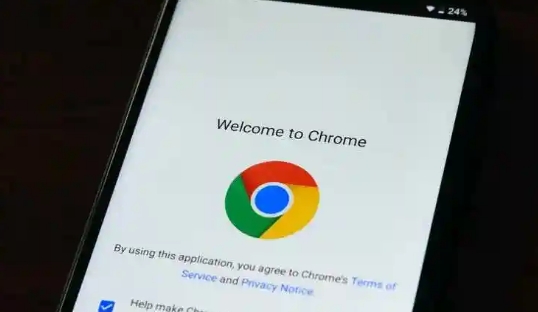
3. 启动Chrome浏览器:安装完成后,点击桌面上的Chrome浏览器快捷方式或双击可执行文件,启动浏览器。首次启动时,浏览器会显示一个欢迎界面,你可以在这里设置语言、主题等个性化选项。
4. 登录谷歌账号:如果你还没有谷歌账号,需要先注册一个。在Chrome浏览器中,点击右上角的“三”图标,进入菜单栏,选择“更多工具”,然后点击“账户”。在弹出的页面中输入你的邮箱地址、密码等信息,完成注册。
5. 访问谷歌搜索:在浏览器的地址栏中输入“www.google.com”,按下回车键,即可访问谷歌主页。在主页上,你可以搜索各种信息、浏览新闻、观看视频等。
6. 使用插件和扩展:Chrome浏览器支持插件和扩展,这些第三方软件可以增强浏览器的功能。在浏览器的扩展商店中,你可以找到各种插件和扩展,根据自己的需求进行安装和使用。
7. 管理书签和历史记录:在Chrome浏览器的菜单栏中,点击“书签”按钮,可以查看和管理你的书签。点击“历史记录”按钮,可以查看你访问过的网页和页面的历史记录。
8. 清理缓存和Cookies:为了保持浏览器的流畅运行,定期清理缓存和Cookies是必要的。在浏览器的菜单栏中,点击“设置”按钮,然后选择“清除浏览数据”。在弹出的对话框中,勾选“清除缓存”、“清除历史记录”和“清除Cookies”等选项,然后点击“清除”按钮。
9. 更新和备份:为了确保浏览器的安全性和稳定性,建议定期更新Chrome浏览器。同时,你也可以将浏览器的数据备份到其他设备或云端,以防数据丢失。
10. 注意事项:在使用Chrome浏览器的过程中,请注意保护个人隐私和信息安全。不要随意点击不明链接或下载未知文件,以免导致恶意软件感染。