完整教程:Chrome浏览器下载、安装、首次启动及网络优化
1. 下载Chrome浏览器
- 访问官方网站:打开浏览器的地址栏,输入 `chrome.google.com`。
- 选择版本:在页面顶部,找到并点击“更多工具”按钮,然后选择“开发者模式”。在弹出的菜单中,选择“扩展程序”,接着点击“加载已解压的扩展程序...”。
- 选择扩展程序:浏览到存放Chrome扩展程序的文件夹(通常是 `C:\Users\YourUsername\AppData\Local\Google\Chrome\User Data\Default\Extensions`),选中你希望安装的扩展程序,点击“添加”。
- 确认安装:安装完成后,关闭开发者模式窗口。
2. 安装Chrome浏览器
- 创建用户账户:在Chrome浏览器的设置中,点击“高级” -> “用户个人资料”,点击“新建用户账户”。
- 输入信息:按照提示输入你的邮箱地址、密码等信息。
- 完成安装:点击“下一步”,然后点击“完成”。
3. 首次启动Chrome浏览器
- 打开浏览器:双击桌面上的Chrome图标或在任务栏上右键点击并选择“打开”。
- 登录账号:如果需要登录,输入你的邮箱地址和密码。
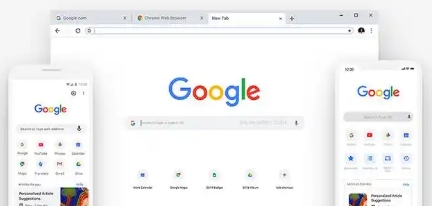
- 查看欢迎界面:首次启动后,你会看到一个欢迎界面,显示了你的用户名和一些快捷操作。
4. 网络优化
- 使用VPN:如果你需要更稳定的网络连接,可以考虑使用VPN服务。
- 调整代理设置:在Chrome浏览器的设置中,找到“隐私与安全”,然后点击“高级”,再点击“代理设置”。在这里,你可以调整代理服务器的地址和端口。
- 使用HTTPS网站:优先访问HTTPS网站,以减少中间人攻击的风险。
5. 常见问题解答
- 如何更改默认搜索引擎?:在Chrome浏览器的设置中,找到“搜索”部分,点击“管理搜索引擎”,然后根据你的喜好进行设置。
- 如何清理缓存?:在Chrome浏览器的设置中,找到“清除浏览数据”部分,选择你想要清理的数据类型,然后点击“清除数据”。
- 如何更换主题?:在Chrome浏览器的设置中,找到“外观”部分,点击“主题”,然后选择一个你喜欢的主题。