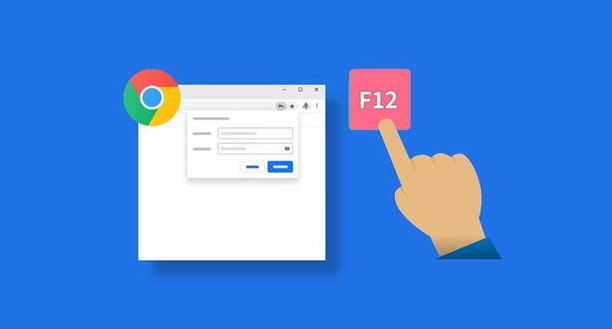
在现代浏览器中,自动填写表单功能是用户友好性的重要体现。Chrome浏览器也不例外,它提供了一种方便的自动填表功能,使得用户可以在不手动输入数据的情况下快速完成表单提交。以下是使用Chrome浏览器自动填表功能的详细教程:
一、准备工作
1. 确保Chrome浏览器更新:访问Chrome官方网站(https://www.google.com/chrome/),检查是否有可用的更新版本。如果有新版本,请下载并安装。
2. 安装扩展程序:打开Chrome浏览器,点击右上角的“更多工具”图标,然后选择“扩展程序”。在扩展程序页面中搜索“Autofill”,找到适合你的插件后点击“添加至Chrome”。
3. 启用自动填表功能:安装完扩展程序后,重启Chrome浏览器。在地址栏输入`chrome://settings/content/search`,然后在搜索框中输入“自动填表”,找到相关设置并启用。
二、配置自动填表
1. 选择要自动填充的表单:在Chrome浏览器中打开你想要填写数据的网页。通常,表单会在页面的顶部或侧边栏有提示。
2. 选择自动填表选项:点击页面上的“自动填表”按钮,或者在地址栏输入`javascript:;`后按回车键,这将打开一个下拉菜单,列出了所有可用的自动填表选项。
3. 选择自动填表规则:在下拉菜单中,你可以选择不同的规则来自动填充表单。常见的选项包括:
- “基于URL参数”:根据当前页面的URL参数来填充表单。
- “基于cookies”:根据当前页面的cookies来填充表单。
- “基于本地存储”:根据当前页面的本地存储数据来填充表单。
- “基于文件”:根据当前页面的文件路径来填充表单。
4. 自定义自动填表规则:如果你需要更复杂的自动填表规则,可以点击“自定义”按钮,然后按照提示输入自定义的规则。
三、测试和优化
1. 测试自动填表功能:在选择了正确的自动填表规则后,点击“提交”按钮,看看是否能够正确填充表单。如果遇到问题,尝试重新加载页面或关闭再重新打开。
2. 优化自动填表性能:如果你发现自动填表速度较慢,可以尝试以下优化方法:
- 清理浏览器缓存和历史记录。
- 禁用不必要的扩展程序。
- 使用更高效的网络连接。
四、注意事项
1. 保护隐私:在使用自动填表功能时,要注意不要泄露个人信息。确保你了解并同意使用这些信息。
2. 兼容性问题:某些自动填表规则可能不适用于所有网站。在尝试新的规则之前,请确保它们与你的浏览器兼容。
3. 安全性:虽然自动填表功能可以提高用户体验,但在某些情况下,它可能会被滥用。确保你了解并遵守网站的使用条款和条件。
通过以上步骤,你应该能够充分利用Chrome浏览器的自动填表功能,提高你在处理表单时的工作效率。